Первые 15 минут в настольной версии
Пять последовательных шагов для начала работы. Каждый шаг завершается практическим действием в приложении.
1. Осмотритесь
Откройте ГосПромпт. Слева — три пункта, которыми вы будете пользоваться: «Новый чат», «Проекты», «Запланированные задачи». Внизу по центру — поле ввода. Основные элементы управления находятся в боковой панели и в поле ввода.
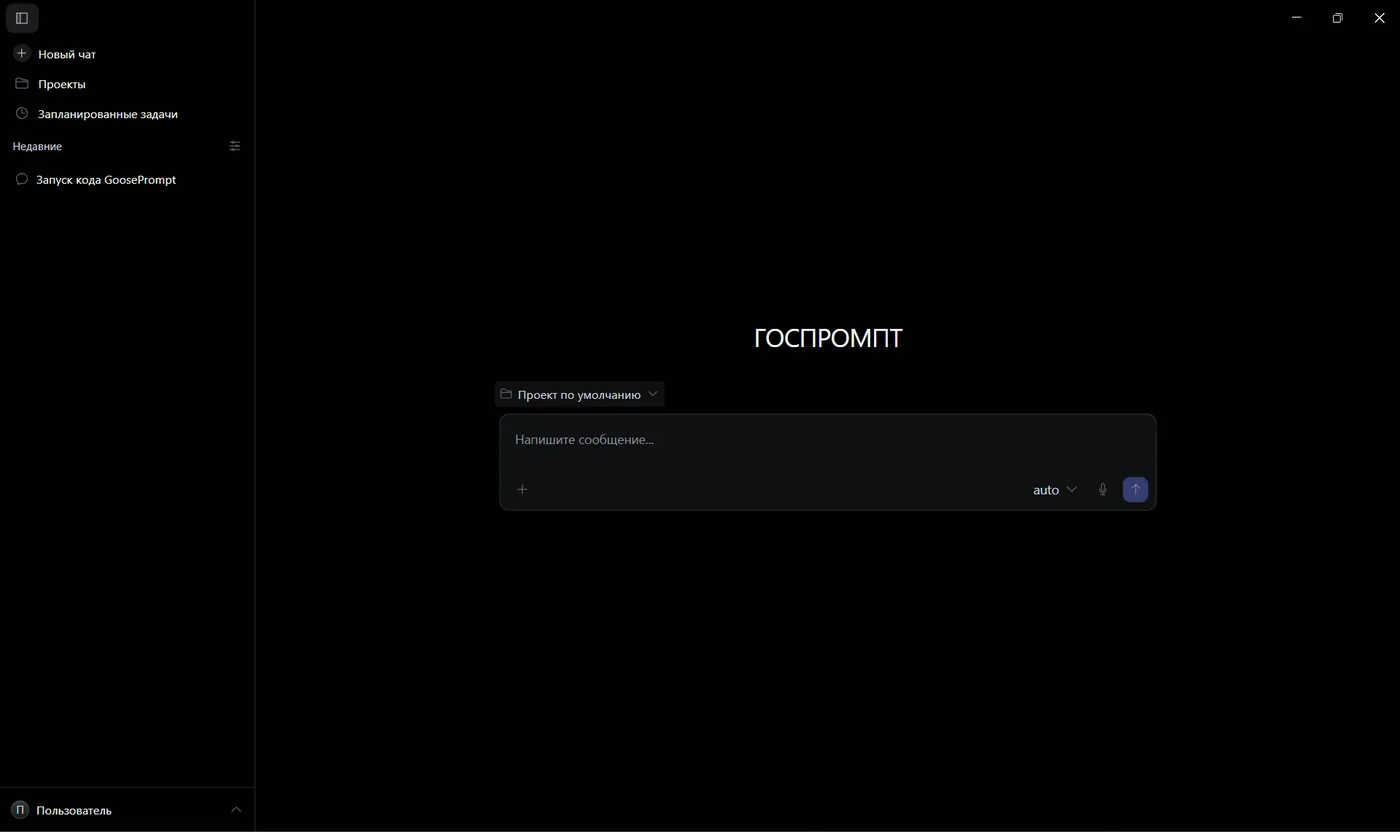
Действие: Нажмите «Новый чат».
2. Задайте первый вопрос
Введите рабочий вопрос и укажите требуемый результат. Конкретная формулировка позволяет точнее оценить возможности Сервиса.
Действие: Скопируйте промпт ниже, вставьте в поле и нажмите стрелку.
Промпт для шага 2
Ты — специалист органа власти. Объясни коротко и по делу, чем отличается служебная записка от докладной записки и в каком случае что писать. Ответ — не больше 10 строк, без вводных фраз.
Ответ появится в чате через несколько секунд. Если он не пришёл — идите в раздел «Не подключается».
3. Прикрепите документ
Нажмите «+» слева в поле ввода и выберите «Изображения и файлы» (или сразу Ctrl+U). Возьмите любой рабочий документ — входящее письмо, регламент, протокол.
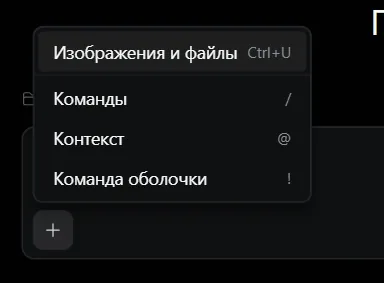
Действие: Прикрепите файл, затем напишите вопрос и отправьте одним сообщением.
Промпт для шага 3
Прочитай прикреплённый документ и выдай:
1. Суть — 2 предложения.
2. Что требуется от нас — списком, со сроками, если они указаны.
3. Спорные места.

Если чего-то в документе нет — пиши «в документе не указано», не добавляй неподтверждённые сведения.
Разбор документа по трём пунктам. Сверьте цифры и даты с исходным документом. Такая проверка требуется для каждого результата.
4. Получите готовый файл
Наберите «/» в поле ввода — появится список команд. Команда /xlsx делает таблицу, /docx — документ Word, /pptx — презентацию.
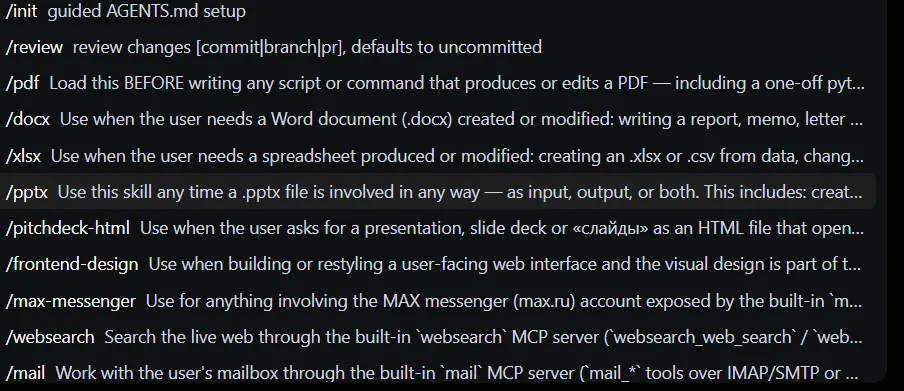
Действие: Наберите /xlsx и опишите таблицу, которая вам нужна.
Промпт для шага 4
/xlsx

Собери таблицу из прикреплённого документа: колонки «пункт», «требование», «ответственный», «срок», «статус».

Пустые поля оставь пустыми, догадками не заполняй. Отсортируй по сроку.
Файл появится в папке проекта и его можно открыть в Excel.
5. Посмотрите запланированные задачи
Откройте «Запланированные задачи». Здесь сохраняют повторяющееся задание, связывают его с проектом и выбирают ручной запуск или расписание. При запуске задание выполняет агент ГосПромпт.
Действие: откройте раздел и ознакомьтесь с готовыми шаблонами в нижней части страницы.
Вы только что разобрали документ и сделали таблицу за то время, которое раньше уходило на чтение первых двух страниц. Дальше — раздел «Первая запланированная задача».
После выполнения маршрута перейдите в раздел «Найти по задаче» или настройте автоматическое выполнение в разделе «Первая запланированная задача».