Первая запланированная задача
Первая запланированная задача
Создайте сохранённое задание, запустите его вручную и проверьте результат. Расписание можно включить после проверки.
В этом разделе создаётся запланированная задача. При каждом запуске её выполняет агент ГосПромпт.
Порядок действий
Создайте на компьютере папку, например «Реестр входящих», а внутри — четыре подпапки: Вход, Контекст, Выход, Журнал.
Положите в «Вход» три-четыре PDF, на которых будете проверять.В боковой панели откройте «Проекты» → «Новый проект» и укажите эту папку.
Проект определяет папку, с которой будет работать задача.
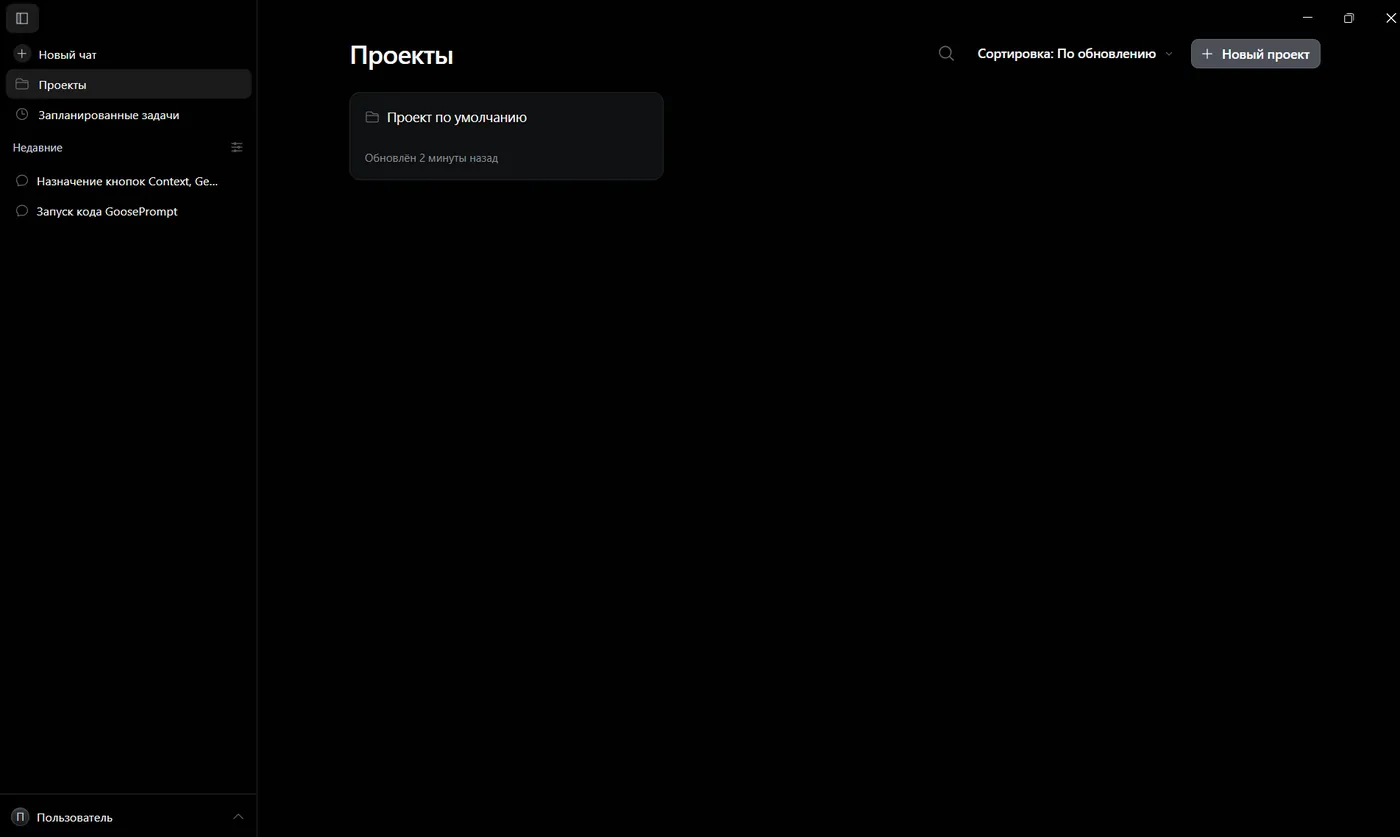
- Откройте «Запланированные задачи» в боковой панели.
Если задач ещё нет, вы увидите пустой экран с кнопкой «Новая задача» и готовыми шаблонами внизу.
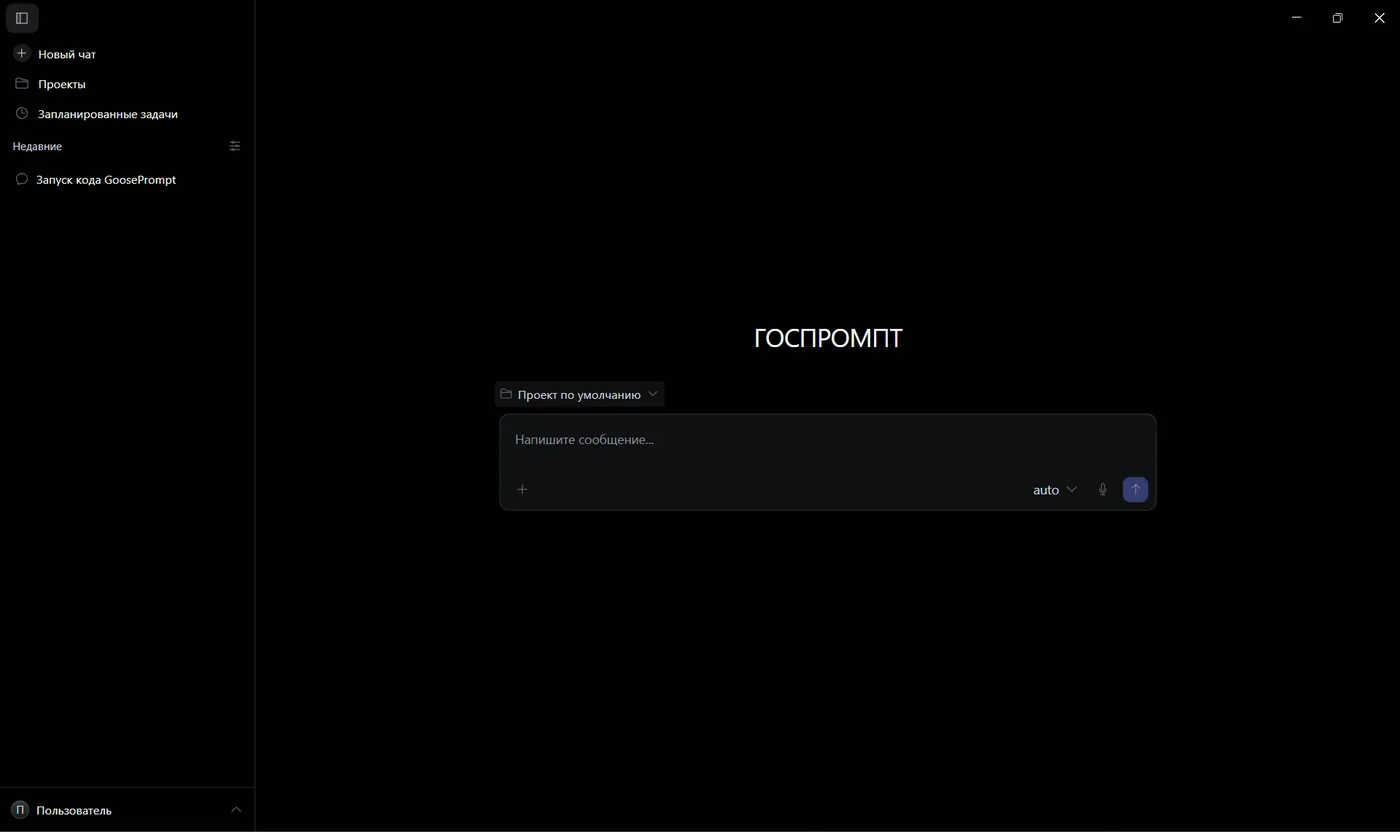
- Нажмите «Новая задача». Заполните «Название» и «Описание».
Название: «Реестр входящих». Описание: «Раз в день добавляет новые PDF из папки Вход в реестр Excel».
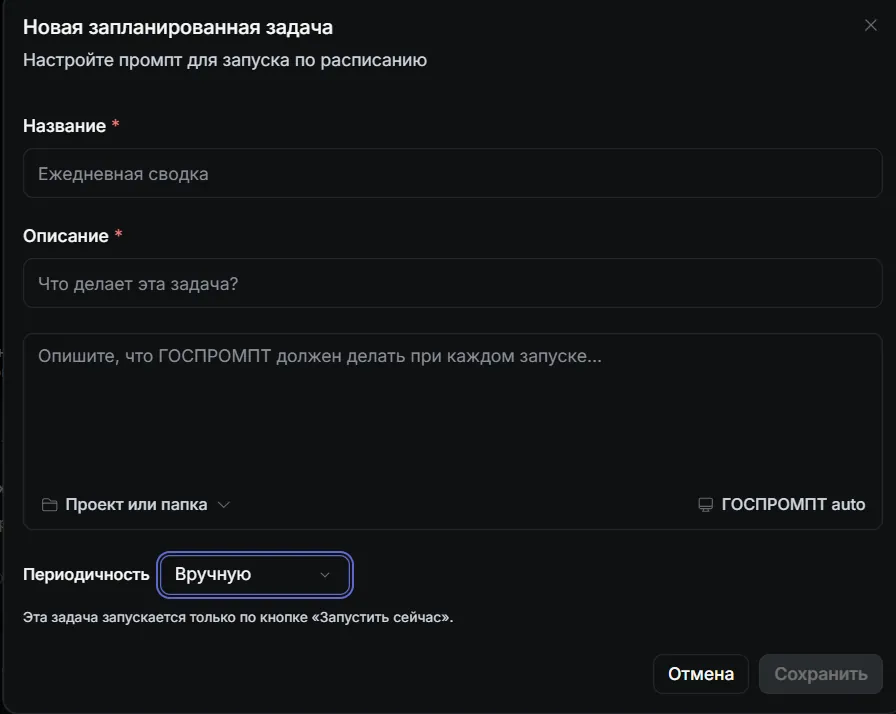
- В большое поле впишите задание — что необходимо делать при каждом запуске.
Готовый текст задания приведён ниже.
- Внизу поля выберите «Проект или папка» — ту папку, которую вы завели.
- Периодичность оставьте «Вручную» на время проверки.
«Вручную» — задача запускается только по кнопке «Запустить сейчас». Это то, что нужно, пока вы не убедились, что всё работает.
- Нажмите «Сохранить», затем «Запустить сейчас» и посмотрите, что появилось в папке «Выход».
Если реестр создался и строки верные — переключите периодичность на ежедневную.
Готовые промпты
Текст запланированной задачи
Ты ведёшь реестр входящей корреспонденции.

При каждом запуске:
1. Посмотри все PDF-файлы в папке «Вход».
2. Для каждого файла определи: дату документа, отправителя (организация), исходящий номер, тему, суть в одном предложении.
3. Добавь по строке на файл в таблицу «Выход/Реестр_входящих.xlsx». Колонки: дата обработки, имя файла, дата документа, отправитель, исходящий номер, тема, суть, статус.
   Если файла ещё нет — создай его с этими колонками.
4. Обработанные файлы перенеси в папку «Журнал».

Правила:
— Не добавляй неподтверждённые сведения. Если поля в документе нет — оставь ячейку пустой, а в колонку «статус» впиши «требует проверки» и оставь файл в папке «Вход».
— Не изменяй и не удаляй строки, которые уже есть в реестре.
— Не обрабатывай файлы других форматов, кроме PDF.

В конце допиши одну строку в «Журнал/log.md»: дата и время запуска, сколько файлов обработано, сколько помечено «требует проверки».

Остановись и ничего не меняй, если папка «Вход» пуста.
Что получится: Файл «Выход/Реестр_входящих.xlsx» с новыми строками и запись в журнале.
Рекомендации
- Первые запуски делайте на копиях документов, а не на оригиналах.
- Держите периодичность «Вручную», пока три запуска подряд не дадут правильный результат.
Возможные затруднения
- Для первого запуска выберите короткую задачу с результатом, который можно быстро проверить.
- Если в промпте не написать «не изменяй существующие строки» — агент может переписать реестр целиком.
Ограничения
- Каждый запуск задачи расходует ресурсы сервиса. Частота запуска должна соответствовать рабочей необходимости.