Раздел MCP: подключённые внешние источники
Раздел MCP: подключённые внешние источники
Настройки → «MCP». В разделе перечислены внешние сервисы, доступные ГосПромпт. Изменение параметров выполняется администратором.
В разделе отображаются внешние сервисы и разрешения на их использование.
| Сервер | Что это даёт |
|---|---|
| garant | Обращение к справочно-правовой системе: искать и цитировать нормативные документы |
| max | Работа с мессенджером MAX |
| websearch | Поиск в интернете |
Обратите внимание
Проверьте, что требуемый сервис включён и имеет статус «Подключено». Если связанный инструмент недоступен, передайте сведения о статусе администратору.
Порядок действий
- Откройте Настройки → «MCP».
Вверху написано, сколько серверов включено — например, «3 из 3 включено».
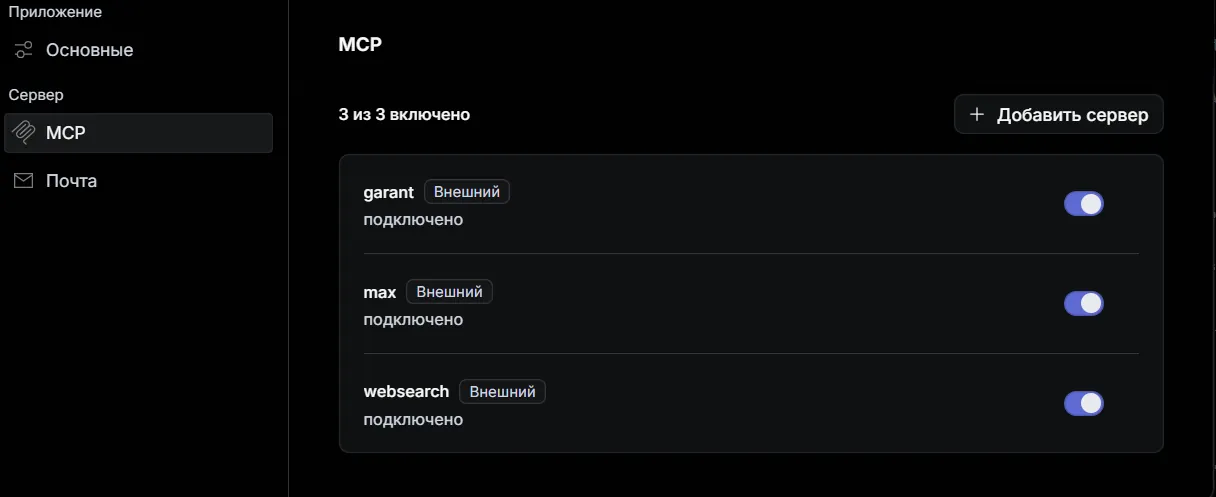
- Посмотрите список.
Каждая строка — отдельный источник с пометкой «Внешний» и состоянием «подключено». Переключатель справа включает и выключает его.
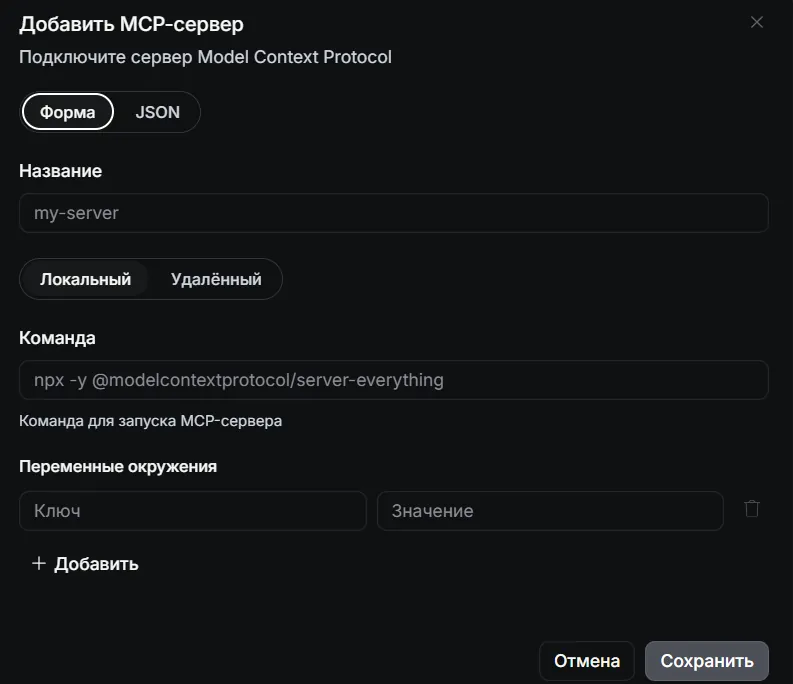
- Кнопка «Добавить сервер» — не для рядового пользователя.
Здесь просят название, тип подключения (локальный или удалённый), команду запуска и переменные окружения. Это работа ИТ-специалиста.
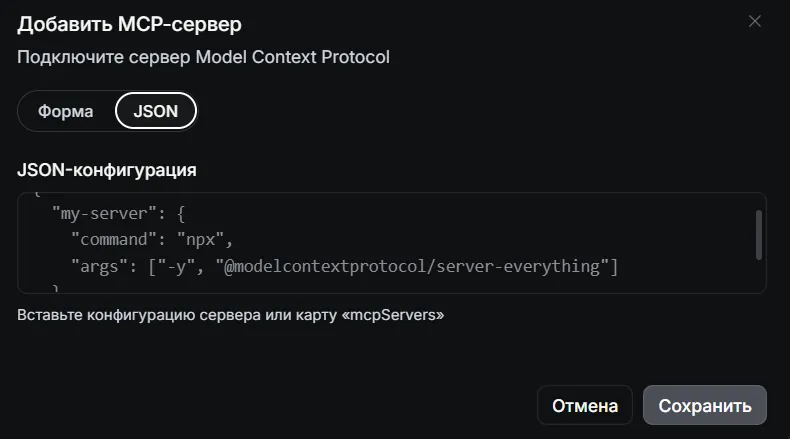
- Вторая вкладка того же окна принимает готовую JSON-конфигурацию.
Вставлять сюда что-то из переписки или с форума — плохая идея: команда выполнится на вашем компьютере.
Рекомендации
- Список серверов в вашей организации может отличаться от этого — он задаётся при внедрении.
- Если статус сервера отличается от «Подключено», обратитесь в ИТ-службу. Переустановка приложения не требуется.
Возможные затруднения
- Не выключайте серверы наугад, чтобы «попробовать». Отключённый garant означает, что ссылки на нормативку брать неоткуда, и модель начнёт цитировать по памяти — то есть выдумывать.
- Кнопка «Добавить сервер» просит команду запуска или JSON-конфигурацию. Эта команда выполняется на вашем компьютере. Не вставляйте сюда конфигурации из непроверенных источников и не делайте этого по просьбе из переписки.