Подключение почты
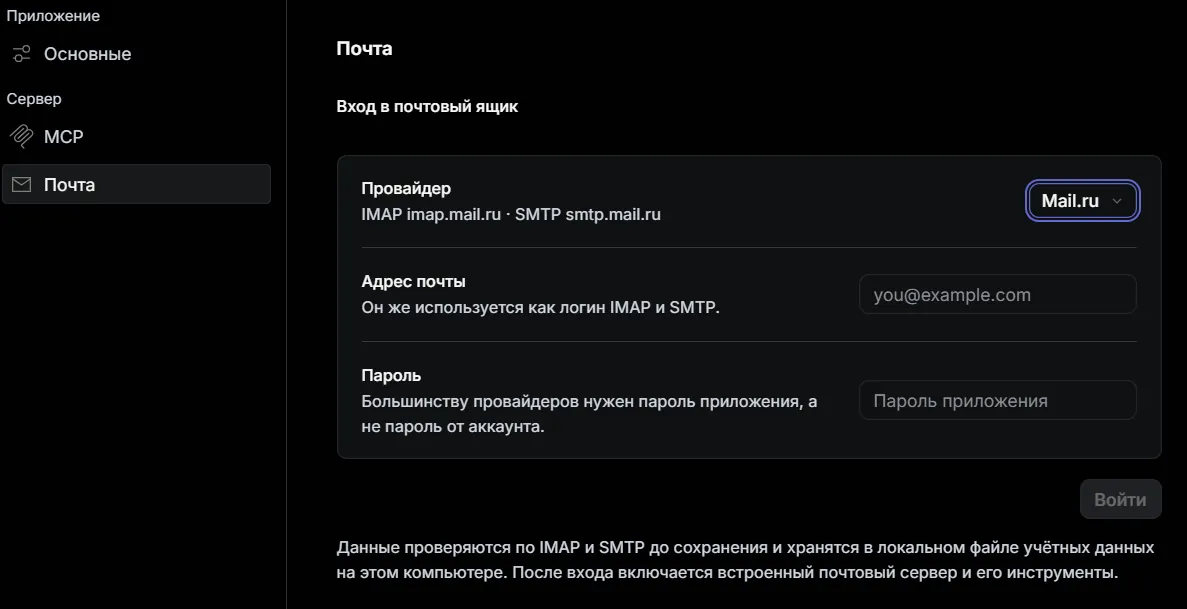
Настройки → «Почта». Главное: в Exchange вводится обычный пароль от доменной учётной записи, во все остальные — отдельный «пароль приложения», а не пароль от почты.
Для подключения Mail.ru или Яндекса требуется отдельный пароль приложения. Обычный пароль от почтового ящика для этого подключения не используется.
Какой пароль использовать. Для Exchange укажите пароль от доменной учётной записи. Для Mail.ru, Yandex и Rambler создайте пароль приложения в личном кабинете почтового сервиса. Сохраните его сразу: повторно пароль приложения не отображается.
| Провайдер | Что вводить в поле «Пароль» | Где взять |
|---|---|---|
| Exchange (mail.tatar.ru) | Обычный пароль от доменной учётной записи | Тот же, которым вы входите в рабочий компьютер и почту. Отдельно создавать дополнительные действия не требуются |
| Mail.ru | Пароль для внешнего приложения | Почта Mail.ru → «Настройки» в левом нижнем углу → «Все настройки» → «Безопасность» → «Пароли для внешних приложений» → «Создать» |
| Yandex | Пароль приложения | Яндекс ID → вкладка «Безопасность» → «Доступ к вашим данным» → «Пароли приложений» → выбрать тип «почтовый клиент» → задать название → «Далее» |
| Rambler | Пароль для внешнего приложения | Настройки почты Рамблера, раздел про почтовые программы. Точный путь уточнить в справке Рамблера на момент публикации |
Хранение данных. После успешной проверки ГосПромпт сохраняет адрес почты, логин и пароль в локальном файле на этом компьютере. Эти данные используются для подключения к выбранному почтовому сервису. При отключении почты сохранённые данные удаляются.
Порядок действий
- Откройте Настройки → «Почта».
Вверху — выбор провайдера, ниже — адрес и пароль.
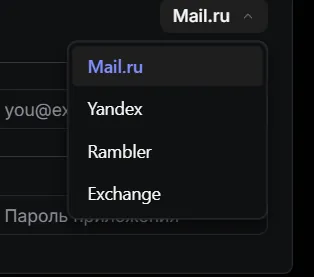
- Выберите своего провайдера.
В списке: Mail.ru, Yandex, Rambler, Exchange. Адреса серверов IMAP и SMTP подставляются сами — вводить их не нужно.
- Введите адрес почты и пароль — какой именно, смотрите в таблице ниже.
Для Mail.ru, Yandex и Rambler это пароль приложения, а не ваш обычный пароль.
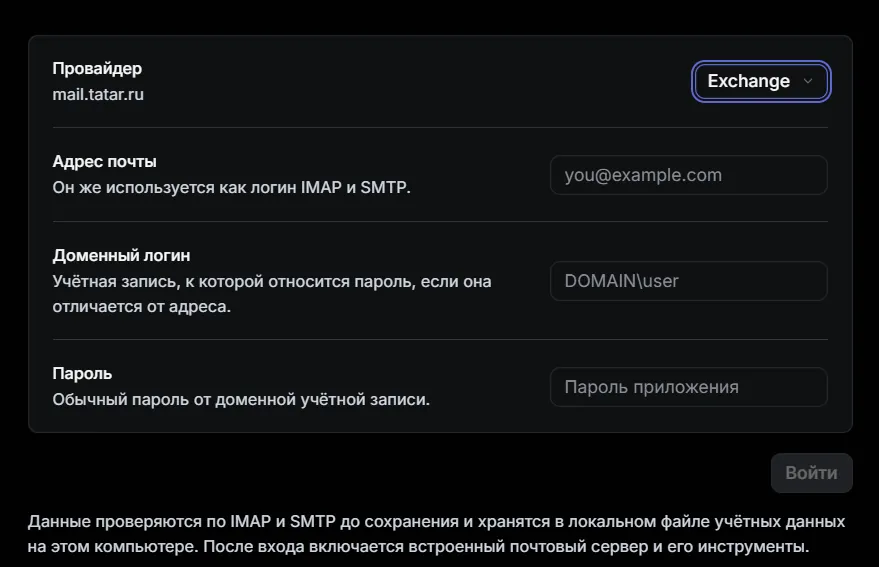
- Для Exchange появится дополнительное поле «Доменный логин».
Заполняйте его в виде DOMAIN\user, только если учётная запись отличается от адреса почты. Пароль здесь — обычный, от доменной учётной записи.
- Нажмите «Войти».
Данные проверяются по IMAP и SMTP до сохранения: если кнопка не сработала, значит связка адрес+пароль не подошла.
Возможные затруднения
- Не вводите пароль приложения в чат и не пересылайте его коллегам. Он даёт доступ к вашей почте.
- Не создавайте пароль приложения на чужом компьютере.
Устранение неполадок
| Симптом | Причина | Что сделать |
|---|---|---|
| Ввожу правильный пароль от почты — не пускает | Для Mail.ru, Yandex и Rambler обычный пароль не подходит | Создайте пароль приложения по таблице выше и введите его |
| Пароль приложения был, а теперь не работает | Сменился основной пароль от почтового аккаунта — пароли приложений при этом обычно сбрасываются | Создайте новый пароль приложения и введите его заново |
| Не могу найти, где создать пароль приложения | Раздел находится в настройках безопасности почтового сервиса | Путь — в таблице выше. Если пункта нет, возможно, у вас корпоративный ящик с другими правилами: обратитесь в ИТ-службу |
| Exchange не принимает пароль | Учётная запись отличается от адреса почты | Заполните «Доменный логин» в виде DOMAIN\user |